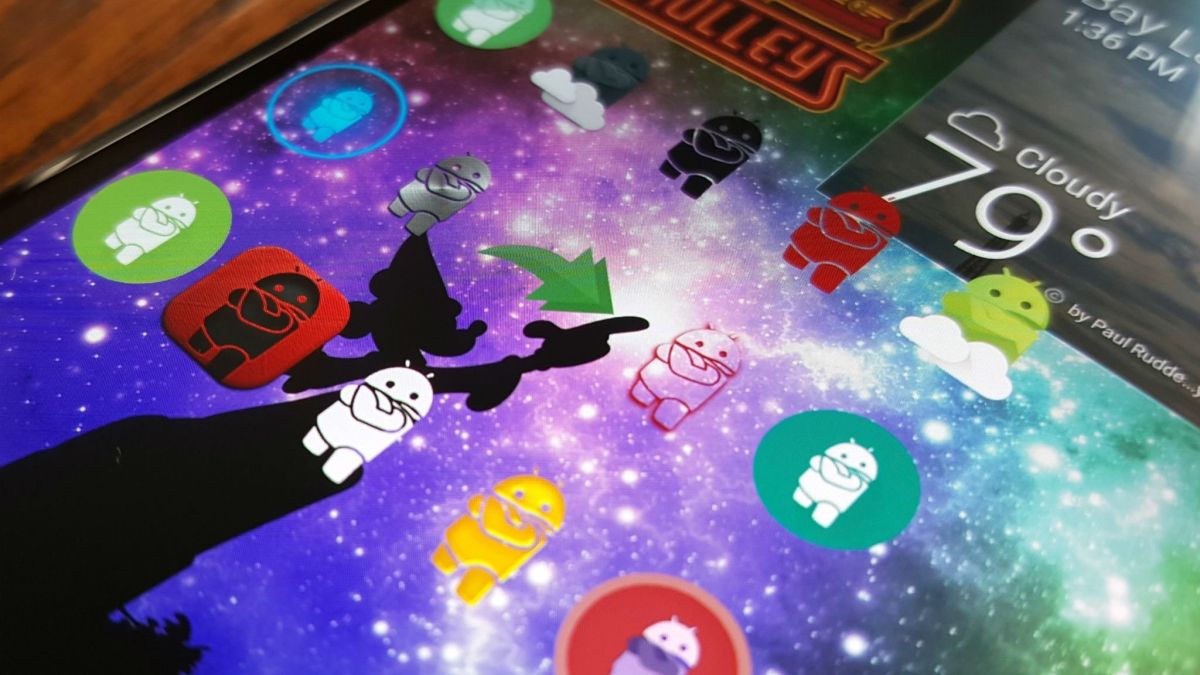
Materials Du hast unser Leben so viel besser und einfacher gemacht, wenn es um die Themengestaltung auf Android geht. Akzentfarben und Symbole passen sich dynamisch und auf angenehme, ergänzende Weise an die Farbtöne Ihres Hintergrundbilds an. Allerdings passen nicht alle Symbole zum Materials You-Thema, was ein ziemliches Drawback darstellt. Ein oder zwei seltsame Symbole, die nicht zum Farbschema Ihres Startbildschirms passen, können geradezu hässlich aussehen.
Anstatt unansehnliche Symbole in Ordnern zu verstecken, gibt es eine andere, bessere Möglichkeit, Ihr Android-Design zu personalisieren. Sie können dieses Image vollständig ersetzen. Dafür gibt es mehrere Möglichkeiten.
Sie können entweder einen Android-Launcher verwenden, um das Image einer App zu ändern. Oder Sie können eine App verwenden, um Symbole zu ändern, ohne einen anderen Launcher zu verwenden. So können Sie mit beiden Methoden ein Android-App-Image ändern.
So ändern Sie ein Android-App-Image mit einer App
Um ein Android-App-Image mit einer App zu ändern, empfehlen wir eine einfache App mit einer einfachen Prämisse: Es handelt sich um einen Verknüpfungsersteller. Superior Icons ist eine kostenlose App, mit der Sie eine App, ein Image und eine Beschriftung auswählen und dann auf Ihrem Startbildschirm eine neue App-Verknüpfung mit dem Image Ihrer Wahl erstellen können. Die Verknüpfungen können dann an die gewünschte Stelle auf dem Startbildschirm verschoben werden.
Das Beste daran ist, dass Superior Icons keine Root-Berechtigungen, keinen ausgefallenen Launcher oder Icon Packs benötigt, um zu funktionieren. So können Sie mit der App die Symbole Ihrer Android-Apps ändern.
So ändern Sie ein App-Image mit Superior Icons
1. Laden Sie Superior Icons aus dem Google Play Retailer herunter und installieren Sie es.
2. Starten Sie Superior Icons auf Ihrem Telefon.
3. Suchen Sie die App, deren Image Sie ändern möchten. Für diesen Leitfaden verwenden wir 1Weather.

4. Um ein Bild aus Ihrer Galerie auszuwählen, tippen Sie auf das dritte Image.
5. Tippen Sie auf Erlauben um der App die Erlaubnis zu erteilen, auf Ihre Dateien zuzugreifen.
6. Wählen Sie ein neues Image aus Ihrer Galerie.

7. Ändern Sie bei Bedarf die Größe des Bildes.
8. Tippen Sie auf Ernte in der oberen rechten Ecke.
9. Tippen Sie auf OK in der unteren rechten Ecke.

10. Drücken und halten Sie das Image.
11. Platzieren Sie das Image auf Ihrem Startbildschirm.
Und das ist es! Mit der Superior Icons-App ist es wirklich ganz einfach, jedes Image auf Ihrem Startbildschirm zu ändern. Diese Verknüpfungen ändern nicht das Image in Ihrer App-Schublade, aber Sie können zumindest schöne Symbole auf Ihrem Startbildschirm haben. Und wenn Sie schöne Symbole auf Ihrem Startbildschirm haben, müssen Sie nicht so oft nach dem hässlichen Image in Ihrer App-Schublade suchen.
Um die perfekten Symbole zu erhalten, stellen Sie sicher, dass Sie ein PNG-Bild mit einem klaren Hintergrund auswählen. Außerdem muss das Bild quadratisch sein, um sicherzustellen, dass nichts abgeschnitten wird. Tipps, wo Sie die perfekten Bilder für Symbole finden, finden Sie in unserem Leitfaden zu benutzerdefinierten Symbolen für Android.
So ändern Sie das Image einer Android-App mit einem Launcher
Während Sie Apps wie Superior Icons verwenden können, um jedes Image auf Ihrem Startbildschirm in Launchern zu thematisieren, die nicht mit Symbolpaketen funktionieren, kann dies zeitaufwändig werden. Wir empfehlen dennoch, einen guten Launcher zu verwenden, der Icon Packs unterstützt, bevor Sie Superior Icons verwenden, um sie alle zu ersetzen.
Nova Launcher ist der beste Android-Launcher überhaupt. So können Sie mit diesem beliebten Launcher das Image einer App ändern.
So ändern Sie ein App-Image mit Nova Launcher
1. Laden Sie Nova Launcher aus dem Google Play Retailer herunter und installieren Sie ihn.
2. Starten Sie Nova Launcher und wenden Sie es auf Ihrem Telefon an.

3. Halten Sie das App-Image gedrückt, das Sie ändern möchten.
4. Tippen Sie auf Bearbeiten.

5. Tippen Sie auf das aktuelle App-Image.
6. Wählen Sie die Quelle Ihres neuen Symbols. Sie können ein beliebiges Symbolpaket oder ein Bild verwenden.

7. Gestalten Sie Ihr neues Image bei Bedarf um und klicken Sie Erledigt.
8. Tippen Sie auf ERLEDIGT noch einmal, um die Änderungen zu übernehmen.

Anders als bei Superior Icons gelten alle mit Nova Launcher ausgewählten neuen Symbole sowohl für die App in der App-Schublade als auch für die Verknüpfung auf Ihrem Startbildschirm.
